



T480s mit Docking Station 40AJ: Kopieren von Dateien wird unterbrochen

Tosnic

New member
Themenstarter
Registriert
31 Jan. 2025
Beiträge
9
Hallo.
Ich bin auf ein sehr seltsames Problem gestoßen, das ich mir als Fortgeschrittener ITler nicht erklären kann.

Es gibt 2 bestimmte Dateien auf meinem Thinkpad T480s, die ich nicht auf ein externes Speichermedium kopieren kann. Der Kopiervorgang bricht immer genau bei diesen Dateien ab. Ich habe mehrmals versucht, dieselben ca. 10.000 Dateien zu kopieren; nach ca. 9000 Dateien kommt der Kopiervorgang zu einer der problematischen Dateien und stoppt.
Das Problem tritt nur auf, wenn der USB-Speicher an der Docking Station (40AJ) hängt. Diekt mit dem Thinkpad verbunden kann ich die Dateien problemlos auf den externen Speicher kopieren. Das Problem tritt nur in die eine Richtung auf: Thinkpad->USB.

Der Fehler tritt nur über USB 2 auf, nicht über USB 3. Hierbei ist nicht das Speichergerät ausschlaggebend, sondern die Verbindung (z.B. USB 3 HDD verbunden über USB 2 Kabel triggert den Fehler)

Die SSD im Thinkpad hat keine defekten Sektoren laut HDTune (langsamer Test).
Leider darf ich die problematischen Dateien nicht hochladen, da beide copyrighted sind. Eine ist eine WAV-Datei (ca. 30 MB) und die andere ist eine BIN-Datei (ca. 600 MB).

Die Art, wie der Kopiervorgang gestoppt bzw. unterbrochen wird, ist auch kurios:
Beim Kopieren auf die externen Festplatten geht die Übertragungsrate in den Keller (jedoch nicht 0) und die Zeitleiste (Dateitransfer-Details von Windows) bleibt stehen, sodass sich der Graph nicht mehr ändert. Der Versuch, den Kopiervorgang abzubrechen bringt nichts. Das Dateitransfer-Fenster zeigt zwar "abbrechen" als aktuelle Aktion, aber nach 10 Minuten ist es immer noch im gleichen Zustand. Ich kann die HDD nicht auswerfen (keine Rückmeldung vom Auswerfen-Dialog) und wenn ich das Dateitransfer-Fenster schließe, schmiert evtl. der Windows File Explorer ab. Leider habe ich bei meinen Tests vergessen zu versuchen, den Explorer über den Task Manager abzuschießen und neu zu starten.
Beim Kopieren auf den USB-Stick wird der Stick kurzfristig getrennt, dann wieder verbunden. Ich kann den Kopiervorgang ordentlich beenden oder das Kopieren nochmals versuchen, was natürlich wieder scheitert.


Getestete USB-Speicher:
zwei verschiedene 3,5" externe HDDs
eine 2,5" externe HDD
ein USB 2 Stick
ein USB 3 Stick

OS: Windows 11 Pro

Hat jemand eine Ahnung, was das Problem verursacht bzw. wie man es lösen kann?
 
Zuletzt bearbeitet:
Hat jemand eine Ahnung, was das Problem verursacht bzw. wie man es lösen kann?

In der Regel ist es ein CRC-Fehler in den Dateien selbst. Wenn die Datei sich "einzippen" lässt, kann man sie in der Regel auch als ZIP kopieren.

Viele Disc-Hersteller bauen spezielle CRC-Fehler in die Disc als Kopierschutz ein, die vom Computer-Laufwerk erkannt und gesperrt, aber von Video-Playern am Computer oder normalen Konsum-Playern geflissentlich "überlesen" werden. Manche dieser Discs brachten sogar ihren eigenen "CRC-bereinigten" Computer-Mediaplayer mit.

Wenn es sich bei den Dateien um eine bitgetreue Kopie einer Disc handelt, ist der Kopierschutz aus Versehen also gleich mit kopiert worden.
 
Zuletzt bearbeitet:
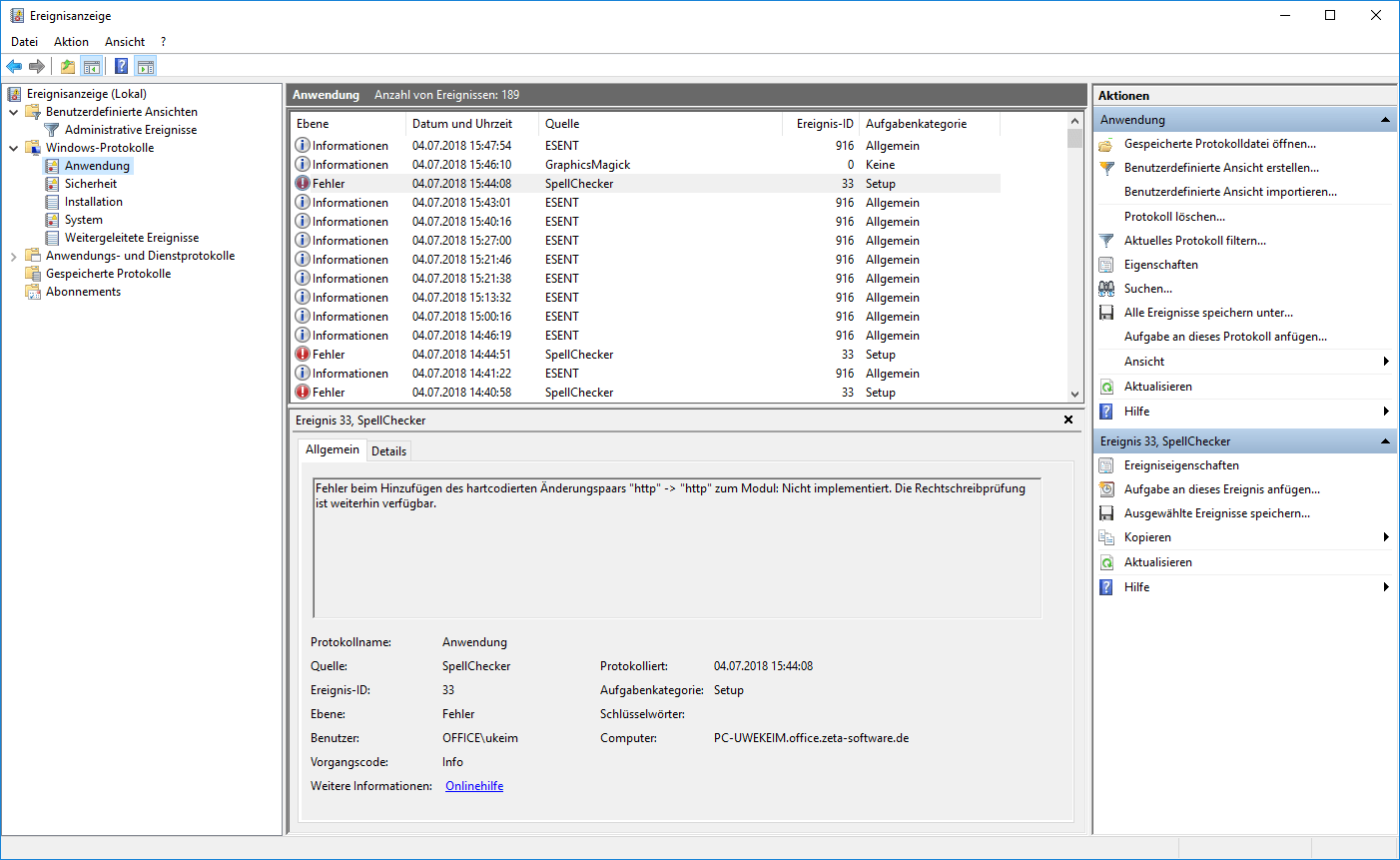
Was steht in der Windows Ereignisanzeige?

Wo genau soll ich schauen? Ich habe bisher noch kaum mit Event Viewer gearbeitet.

In der Regel ist es ein CRC-Fehler in den Dateien selbst. Wenn die Datei sich "einzippen" lässt, kann man sie in der Regel auch als ZIP kopieren.

Viele Disc-Hersteller bauen spezielle CRC-Fehler in die Disc als Kopierschutz ein, die vom Computer-Laufwerk erkannt und gesperrt, aber von Video-Playern am Computer oder normalen Konsum-Playern geflissentlich "überlesen" werden. Manche dieser Discs brachten sogar ihren eigenen "CRC-bereinigten" Computer-Mediaplayer mit.

Wenn es sich bei den Dateien um eine bitgetreue Kopie einer Disc handelt, ist der Kopierschutz aus Versehen also gleich mit kopiert worden.

Ich hatte bisher noch keine Probleme mit diesen beiden Dateien. Vom Desktop-PC aus kann ich die Dateien problemlos auf USB-Speicher kopieren. Außerdem bezweifle ich stark, dass die WAV-Datei einen Kopierschutz hat. AFAIR habe ich diese Datei aus einem Youtube-Video über die analoge Lücke aufgenommen. Ich habe noch nie von Kopierschutz in WAV-Dateien gehört. Ein Kopierschutz von Musik-CDs sollte doch nicht das Kopieren digitaler Dateien betreffen!?
Die BIN-Datei (Micro Machines v3 für PlayStation) könnte tatsächlich einen Kopierschutz drauf haben, aber auf der originalen CD steht nichts von Kopierschutz.

3rd Party Viren"schutz"-Programm anhalten.
Es ist keines auf dem Thinkpad. Nur Windows Defender.
Ein Virenscan der WAV-Datei hat keinen Treffer hervorgebracht.
 
Ich habe bisher noch kaum mit Event Viewer gearbeitet.
Ist leider zu oft die Antwort (:

Es geht um mögliche Warnungen oder Fehler in System oder Anwendung zum Zeitpunkt des Kopiervorgangs, die damit zusammenhängen können.
Quellen könnten "disk", "netxx", "USB" oder etwas mit "Power" sein - müssen aber nicht.
 
Mir ist noch ein weiteres Detail aufgefallen: Der Fehler tritt nur über USB 2 auf, nicht über USB 3. Hierbei ist nicht das Speichergerät ausschlaggebend, sondern die Verbindung (z.B. USB 3 HDD verbunden über USB 2 Kabel triggert den Fehler)

Event Viewer zeigt beim fehlschlagenden Kopierversuch 10 Warnungen von der Quelle "disk" und 12 Fehler von der Quelle "DeviceSetupManager". Die Fehlermeldungen sehen wie folgt aus:

disk:
An error was detected on device \Device\Harddisk2\DR9 during a paging operation.

DeviceSetupManager:
Metadata staging failed, result=0x80070490 for container '{4E2CA10A-58B6-5A3E-2057-D22A6CEAA659}'

Bei disk steht bei jeder Fehlermeldung derselbe Text.
Bei DeviceSetupManager steht bei jeder Fehlermeldung eine andere Container ID.

Ich hänge je eine Meldung als Anhang an.
 

Anhänge

Zu dem Event-ID 131 gibt es nach Google-Suche einen interessanten Blog-Eintrag von Günter Born:
und zu "Disk":

Man google nach "Event-id xx <quelle>" (rot markiert)
1744968634430.png 1744968656868.png
also:
  • event-id 51 disk
und:
  • event-id 131 DeviceSetupManager
und konzentriere sich in erster Linie auf Blog-Einträge und Foren abseits von Microsoft.
 
Leider konnte ich nichts zielführendes finden. Die Links von Mornsgrans schildern andere Probleme bzw. Ursachen.

Ehrlich gesagt hatte ich erwartet, dass hier jemand Erfahrung mit diesem unerklärlichen Verhalten (siehe OP) hat.
Tatsächlich ist für mich eine Lösung des Problems zweitrangig.
 
Welches Netzteil ist an der Dock angeschlossen? - Das "richtige" muss 135W leisten.
Ist die Firmware der Dock aktuell?
Hast Du mal ein anderes Tool zum kopieren versucht? - Total Commander soll deutlich performanter als der Windows Explorer sein.

Ehrlich gesagt hatte ich erwartet, dass hier jemand Erfahrung mit diesem unerklärlichen Verhalten (siehe OP) hat.
Exotische Fehler/Probleme treten nunmal selten und nicht bei allen auf.
Es gibt 2 bestimmte Dateien auf meinem Thinkpad T480s, die ich nicht auf ein externes Speichermedium kopieren kann. Der Kopiervorgang bricht immer genau bei diesen Dateien ab. Ich habe mehrmals versucht, dieselben ca. 10.000 Dateien zu kopieren; nach ca. 9000 Dateien kommt der Kopiervorgang zu einer der problematischen Dateien und stoppt.
Und wenn Du die beiden Dateien einzeln kopierst?
Was passiert, wenn Du statt 10.000 Dateien in einem Rutsch 2x je 5.000 kopierst?

Das könnte eine Erklärung sein (Thread handelt von Windows 7, Erklärung von Windows 10):
(Google-Suche nach "explorer kopiert immer langsamer und hängt"
 
Zuletzt bearbeitet:
und mit einer Clean-Test Installation probiert um "Fehler" in der Ist-Install auszuschließen?
 
und mit einer Clean-Test Installation probiert um "Fehler" in der Ist-Install auszuschließen?
Meine Windows 11 Installation ist recht frisch, weil ich das TP erst letztes Jahr gekauft habe.
Mit Test-Installationen von Windows 11 habe ich schlechte Erfahrungen gemacht und das ist IMO den Aufwand nicht wert.
Welches Netzteil ist an der Dock angeschlossen? - Das "richtige" muss 135W leisten.
Ist die Firmware der Dock aktuell?
Hast Du mal ein anderes Tool zum kopieren versucht? - Total Commander soll deutlich performanter als der Windows Explorer sein.
135W Netzteil
Firmware ist aktuell
Nur mit Windows Explorer
Exotische Fehler/Probleme treten nunmal selten und nicht bei allen auf.

Und wenn Du die beiden Dateien einzeln kopierst?
Was passiert, wenn Du statt 10.000 Dateien in einem Rutsch 2x je 5.000 kopierst?
Das Problem tritt auch auf, wenn ich die Dateien einzeln kopiere. Also auch beim Kopieren von nur 1 der betroffenen Dateien.
 
Nur, damit ich es richtig verstanden habe:
Wenn das USB-Laufwerk an der Dock angeschlossen ist, lassen sich die beiden Dateien NICHT kopieren, ist es am Rechner direkt angeschlossen, klappt das kopieren.

(z.B. USB 3 HDD verbunden über USB 2 Kabel triggert den Fehler)
Warum schließt Du die USB3-HDD mit einem USB2-Kabel an? Besser ist es, das mitgelieferte Kabel zu verwenden. Das könnte genauso die Ursache für das Problem sein.
 
Nur, damit ich es richtig verstanden habe:
Wenn das USB-Laufwerk an der Dock angeschlossen ist, lassen sich die beiden Dateien NICHT kopieren, ist es am Rechner direkt angeschlossen, klappt das kopieren.
Genau.
Warum schließt Du die USB3-HDD mit einem USB2-Kabel an? Besser ist es, das mitgelieferte Kabel zu verwenden. Das könnte genauso die Ursache für das Problem sein.
Zum Testen.
Über ein USB2 Kabel funktioneren USB3-HDDs auch, nur eben langsamer. Der Micro USB3 Typ B Port ist extra so designed, dass die Verbindung auch mit einem USB2 Kabel funktioniert ;-)
 
Ich habe nun auch mal das Kopieren via TeraCopy versucht, leider mit ernüchterndem Ergebnis:

TeraCopy melde beim Kopieren auf den USB 2 Stick auch erst dann einen Fehler, wenn Windows den Stick während des Kopierens rausschmeißt. Also: Gerät nicht gefunden (code 433).

Die Fehlermeldung beim Kopieren auf eine USB 2 HDD bringt mich auch nicht weiter: semaphore timeout (code 121). Die Meldung besagt, dass das Kopieren zu langsam geworden ist, was Windows ja auch so in der Art darstellt. Aber warum das Kopieren stagniert, kommt dabei nicht raus.
 
Dann stimmt etwas mit den beiden Dateien nicht. Besitzen diese möglicherweise einen Kopierschutz? - Wurde ja in Beitrag #3 schon angerissen.
 
Ich denke weiterhin, das Kopierschutz bei diesem Thema ein roter Hering ist.
Wie kann ich verfizieren, ob die Dateien einen Kopierschutz haben bzw. ob dieser hierbei das Problem ist?
 
Ich denke weiterhin, das Kopierschutz bei diesem Thema ein roter Hering ist.

Ich denke dagegen, dass
  • der Thunderbolt-Port USB 3.2 Gen 2 = 10 GB/s verwendet
  • der USB-A-Port an der Dock USB 3.0 = 5 GB/s, aber vielleicht auch USB 3.2 Gen 2 = 10 GB/s
  • die Platte offenbar USB 2.0 = 480 MB/s
und dass bei großen Dateien einfach der Unterschied der Datengeschwindigkeit zu groß ist-> semaphore timeout (code 121)

Deswegen funktioniert es auch am T480s am USB3-Port, aber nicht an der Dock. Hätten die Dateien tatsächlich einen CRC-Fehler, wäre dort auch Schluss mit einer Fehlermeldung.

Das Meta-Staging hat nichts damit zu tun, außer dass die Meta-Staging-Server einfach nicht erreichbar sind.

Um das MetaData-Staging zu deaktivieren, ist folgende .reg-Anweisung erforderlich:
[HKEY_LOCAL_MACHINE\SOFTWARE\Microsoft\Windows\CurrentVersion\Device Metadata]
"PreventDeviceMetadataFromNetwork"=dword:00000001

Das MetaData-Staging lässt sich auch komplett per Policies mit folgender reg-Anweisung deaktivieren:
[HKEY_LOCAL_MACHINE\SOFTWARE\Policies\Microsoft\Windows\Device Metadata]
"PreventDeviceMetadataFromNetwork"=dword:00000001

Quelle
 
Ich denke dagegen, dass
  • der Thunderbolt-Port USB 3.2 Gen 2 = 10 GB/s verwendet
  • der USB-A-Port an der Dock USB 3.0 = 5 GB/s, aber vielleicht auch USB 3.2 Gen 2 = 10 GB/s
  • die Platte offenbar USB 2.0 = 480 MB/s
und dass bei großen Dateien einfach der Unterschied der Datengeschwindigkeit zu groß ist-> semaphore timeout (code 121)

Ich bezweifle, dass die USB 2-Geschwindigkeit an den USB 3 Ports der Docking Station das Problem verursacht, weil die vergleichsweise schnelle USB 2 HDD (40MB/s schreiben) den Fehler auslöst, aber mein langsamer USB 3 Stick (10MB/s schreiben) löst den Fehler nicht aus. Beides an demselben Port der Docking Station.
Bedenke, dass eine der problematischen Dateien nur 30 MB groß ist.
TeraCopy hat die Fehler immer erst gemeldet, nachdem die Kopiergeschwindigkeit bereits mehrere Sekunden eingebrochen war.

Deswegen funktioniert es auch am T480s am USB3-Port, aber nicht an der Dock. Hätten die Dateien tatsächlich einen CRC-Fehler, wäre dort auch Schluss mit einer Fehlermeldung.

Das Meta-Staging hat nichts damit zu tun, außer dass die Meta-Staging-Server einfach nicht erreichbar sind.

Um das MetaData-Staging zu deaktivieren, ist folgende .reg-Anweisung erforderlich:


Das MetaData-Staging lässt sich auch komplett per Policies mit folgender reg-Anweisung deaktivieren:


Quelle
Würde ein CRC-Fehler überhaupt nicht erst nach dem Kopieren ausgespuckt werden, statt dass das Kopieren der Datei mittendrin stoppt? Nur so eine Vermutung.

Wenn ich das richtig verstanden habe, ist der Meta Staging Server dafür da, um für Windows-Dateien zusätzliche Infos bereitzustellen. Das würde für meine Dateien nicht funktionieren, weil die beiden nichts mit Windows per se zu tun haben. Könnte es sein, dass Windows fälschlicherweise denkt, dass es Windows-Dateien sind? Umbenennen hat nichts gebracht.
 
  • ok1.de
  • IT Refresh - IT Teile & mehr
  • thinkstore24.de
  • Preiswerte-IT - Gebrauchte Lenovo Notebooks kaufen

Werbung

Zurück
Oben