




Lenovo Vantage: Taskbar Icon nicht mehr einblendbar?

dtv4251

Member
Themenstarter
Registriert
29 März 2022
Beiträge
31
Hallo zusammen,

musste mein T14 G3 wegen eines RMA (Tastatur wurde getauscht) neu aufsetzen und habe mir gerade aus dem MS Store Vantage installiert, was ich eigentlich nur brauche, damit ich den Akku nur bis 80% laden kann, weil das Gerät überwiegend in der Dockingstation hängt und ich den Akku schonen möchte.

Frage: Ich finde nirgendwo in Vantage die Möglichkeit, das Vantage Icon unten rechts als kleines Icon in die Taskbar zu kommen, um das Intelligente Aufladen mit zwei Klicks zu starten oder zu beenden.

Wurde dieses Feature entfernt? Generell sieht die GUI von Vantage irgendwie anders aus, obwohl ich vorher Win 11 24H2 hatte und jetzt auch wieder drauf habe.
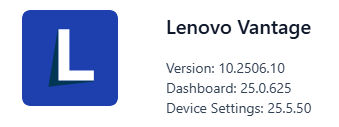
1753776163932.png
 
Hattest Du vorher auch das blaue Vantage?
Probier mal Vantage Commercial (rotes Logo)
Aber ob das die gewünschte Funktion hat kann ich nicht sagen, da nicht genutzt
 
Du hast anscheinend das Consumer Vantage aus dem Store installiert. Für ein ThinkPad solltest du Commercial Vantage nehmen, da in der Consumer-Version einige Funktionen fehlen. Aber ja, Lenovo hat vor ein paar Wochen das Design des Commercial Vantage geändert, sodass es jetzt aussieht wie das Consumer-Vantage.

Was hattest du unter Windows 11 denn für ein Vantage-Icon in der Taskleiste? Das Akku-Symbol mit der Ladestandsanzeige kann es ja eigentlich nicht sein, denn die Option für solche zusätzlichen Elemente in der Taskleiste hat MS in Windows 11 abgeschafft.
 
Probier mal Vantage Commercial (rotes Logo)

Wenn ich mir von diesem Tool alte Screenshots anschaue ist es genau das, was ich hatte, danke für den Hinweis.

Was hattest du unter Windows 11 denn für ein Vantage-Icon in der Taskleiste?

Nur das kleine, welches dann das kleine Menü mit den Shortcuts z.B. zur Begrenzung des Akkustands öffnet. Das alte große mit dem Batterieicon gibt es ja seit Win 11 nicht mehr.

Aber ja, Lenovo hat vor ein paar Wochen das Design des Commercial Vantage geändert, sodass es jetzt aussieht wie das Consumer-Vantage.

Das habe ich jetzt nach Installation der Commercial Variante auch festgestellt, denn auch hier ist die Funktion mit dem Taskbaricon offenbar rausgeflogen :/
 
@Mornsgrans Der Screenshot auf der von dir verlinkten Lenovo-Seite scheint dann aber auch veraltet zu sein. Ich kann das Paket zwar runterladen aber da ist keine richtige .exe zum Installieren dabei.
 
Habs mittlerweile geschafft, die "alte" Version zu installieren, allerdings lässt sich auch hier trotz der gewohnten GUI die Toolbar nicht aktivieren, mit der man Schnellzugriff auf die Ladebegrenzung hat. Und ich meine wirklich nicht die grüne Batterieanzeige aus Win10 Zeiten sondern nur ein kleines Icon unten rechts.

Bin ich der einzige, der diese Funktion nutzt?
 
Ich kann das Paket zwar runterladen aber da ist keine richtige .exe zum Installieren dabei.
Dazu muss die .zip erst entpackt werden. Die Anleitung beschreibt die Installation.
Ob es das Tray-Icon noch bei der neuen Version gibt, bezweifle ich.
 
Zuletzt bearbeitet:
Nur das kleine, welches dann das kleine Menü mit den Shortcuts z.B. zur Begrenzung des Akkustands öffnet. Das alte große mit dem Batterieicon gibt es ja seit Win 11 nicht mehr.
So ein kleines Icon konnte man da aktivieren? Muss ich wohl übersehen haben...

Den Schnellzugriff über die Taskleiste kombiniert mit grüner Ladestandsanzeige, die bis unter Windows 10 existiert hatte, fand ich praktisch. Nur den Schnellzugriff ohne das Batteriesymbol brauche ich aber nicht, weil ich insbesondere die Ladeschwellen nur noch sehr selten für eine mobile Nutzung des ThinkPad ausschalte. Es gibt ja jetzt an so vielen Orten Strom, dass man normalerweise kaum noch auf das letzte Quäntchen Ladung im Akku angewiesen ist (geht zumindest mir so). Und in den wenigen Fällen, wo ich doch bewusst mal Ladeschwellen deaktiviere, stören mich ein, zwei Klicks mehr dann auch nicht übermäßig.

Bringt es denn überhaupt was, eine alte Version von Commercial Vantage mit dem schwarzen Hintergrund zu installieren? Die App aktualisiert sich doch nach dem Starten von selbst, auch ohne dass man eine Systemaktualisierung startet. Ich wüsste bislang nicht, dass man das deaktivieren könnte. Und würde es bei Vantage auch nicht empfehlen, bei den ganzen vielen Daten, die es durchs Netz schickt bzw. von dort holt.
 
So ein kleines Icon konnte man da aktivieren? Muss ich wohl übersehen haben...

Ja, sah unter Windows 11 so aus:

1754029632023.png

Und ausgeklappt dann so, d.h. man konnte mit zwei Klicks die (vorher gesetzte) Akkuschwelle aktivieren oder deaktivieren.

1754029650574.png


Mit dem Wegfall des Trayicons überlege ich mir jetzt, ob ich Vantage überhaupt noch benötige, aber ohne lassen sich ja in Windows leider keine Akkuschwellen setzen, weil die Windows-Funktion "intelligentes Laden" ja immer auf den OEM verweist. Also ja, ich brauche es noch immer, kann dann aber auf die normale aus dem MS Store gehen. Warum sagt ihr sollte man die Commercial Variante für die T-Serie nehmen?
 
Gegenfrage - warum nicht? 😉

Weil es halt die Version ist, die von Lenovo selbst für die T-Serie vorgesehen ist. Man hat keinen Nachteil davon bzw. keinen Vorteil durch die Consumer-Version. Wenn, dann einen Nachteil durch letztere, denn soweit ich weiß, fehlt der Consumer-Version die Funktion, einen Akku neu zu kalibrieren.

Vantage ist ansonsten sinnvoll und nützlich für die Systemaktualisierung.
 
Also da mich das Thema nicht losgelassen hat, bin ich jetzt im Lenovo Forum noch auf das kleine Tool ChargeThreshold.exe gestoßen, welches über das Lenovo-eigene Systemgerät Power Manager (müsste eins von diesen beiden hier im Gerätemanager sein: 1754034055076.png

Ladelimits setzen kann und das theoretisch sogar ohne Vantage-Installation (habe es getestet).

Habe mir jetzt zu der .exe jeweils eine Verknüpfung angelegt, eine die das Limit ausstellt und eine, die es auf 75% setzt nebst passendem Icon aus dem Internet.

1754034187462.png

Parameter zum Setzen des Limits:

on 75

Parameter zum Deaktivieren

off


1754034256966.png

Damit kann ich jetzt leben.

Die .exe funktioniert ohne Adminrechte und wenn man es nicht in der Taskleiste haben will, kann man es natürlich auch ins Startmenü heften, dann sind es halt 2 statt 1 Klick um das Limit zu ändern.

1754034968098.png

Theoretisch könnte mir der Akku bei einem Geschäfts-Laptop ja egal sein, aber weil wir die immer nach 3 Jahren für 150€ rauskaufen können, ist mir sehr an der Akkugesundheit gelegen :)
 
Zuletzt bearbeitet:
Hättest Du den oben verlinkten Wiki-Artikel gelesen, wäre Dir aufgefallen, dass Lenovo Vantage (blaues Icon) seit 2024 nur noch für Consumer Modelle, wie z.B. IdeaPad) vorgesehen ist. Hauptmerkmal ist, dass es kein setzen der Ladeschwellen ermöglicht.
Im selben Wiki-Artikel steht unter Lenovo Commercial Vantage, dass damit Ladeschwellen gesetzt werden können.

Tray-Icons haben offensichtlich beide nicht mehr, man muss also das Programm schon ausführen.
 
@dtv4251 Coole Sache, gefällt mir. Aber es bleibt doch dabei, dass neu gesetzte Ladeschwellen erst nach einem Neustart übernommenen werden ?
 
Aber es bleibt doch dabei, dass neu gesetzte Ladeschwellen erst nach einem Neustart übernommenen werden ?
Nicht das ich wüsste. Ich meine, die werden sofort wirksam, wenn man sie setzt.

Habe es eben bei mir mit Vantage probiert. Ladeschwellen sind auf 75% untere und 80% obere gesetzt (Standard), der Ladestand war 76%. Als ich die Ladeschwellen in Vantage ausgeschaltet hatte, fing der Akku direkt an zu laden. Nach dem erneuten Einschalten beim Ladestand 78% ging das Laden dann zwar erst einmal weiter, aber eben nur bis 80%. Also genau das gewollte Verhalten, und ohne Neustart des Rechners.
 
Hauptmerkmal ist, dass es kein setzen der Ladeschwellen ermöglicht.

Also ich kann mit beiden Versionen, die aktuell im MS Store erhältlich sind, also Consumer (blau) und Commercial (rot) die Schwelle setzen (T14 G3 Intel) nur das Trayicon fehlt eben in beiden Versionen neuerdings.

Merkwürdigerweise fragt die Consumer-Variante (letztes Update im Store am 23.7.25) beim ersten Start sogar noch, ob ein Trayicon angelegt werden soll oder nicht, tut es dann aber nicht. In der Consumer-Variante hat man auch den Menüpunkt Widgets, wo man das Trayicon theoretisch auch nachträglich noch aktivieren und deaktivieren kann, aber es passiert nichts.

Alles sehr inkonsistent irgendwie.

Aber es bleibt doch dabei, dass neu gesetzte Ladeschwellen erst nach einem Neustart übernommenen werden ?

Nein, direkt nach dem Ausführen der .exe wird je nach Parameter das intelligente Laden (zu erkennen am Herzicon 1754036917330.png aktiviert bzw. deaktiviert, also genau wie wenn man es in Vantage ändern würde.
 
Zuletzt bearbeitet:
Ja, den hatte ich auch gefunden. Da steht ja, dass das Trayicon nur noch in der Consumer-Variante aktivierbar ist und die Installation über einen Reboot getriggert werden könne, was allerdings auch nicht funktioniert hat.

Ich bleibe jetzt bei der Commercial Variante und für das schnelle Setzen und Aufheben der Akkuschwelle eben diese ChargeThreshold.exe, die ja auch direkt aus der Feder von Lenovo stammt. Habe das Trayicon ohnehin nur dafür benutzt.
 
Dann achte mal auf die letzten beiden Beiträge ;) - könnte auch mit der Commercial Vantage-Version danach klappen. Hauptkriterium scheint demnach zu sen, dass dieser Vantage Service neu installiert werden muss, der das/die Tray-Icon(s) zur Verfügung stellt.
 
  • ok1.de
  • IT Refresh - IT Teile & mehr
  • thinkstore24.de
  • Preiswerte-IT - Gebrauchte Lenovo Notebooks kaufen

Werbung

Zurück
Oben